
 客户端下载
客户端下载
 GIF制作基础版
 GIF制作高级版
 视频转GIF
 GIF拼图
GIF拼图 GIF编辑
GIF编辑
 登录
登录 GIF压缩
GIF压缩在社交媒体、即时通讯和网页设计中,GIF动图因其轻量化、可循环播放的特性成为内容传播的利器。然而,大体积GIF文件常因加载缓慢、占用带宽等问题影响用户体验。那么gif如何压缩到10m以下呢?本文将系统梳理6种高效压缩方法,结合工具实测数据与用户反馈,提供从基础操作到进阶优化的全流程解决方案。
一、专业软件批量压缩法
通过安装本地软件实现多文件同步处理,支持自定义压缩参数与格式转换,适合需要高频处理GIF的专业用户。
- 优点:压缩效率高、功能全面、支持离线操作
- 缺点:需下载安装、部分工具学习成本较高
推荐工具:转转大师
操作步骤:
1、下载并安装转转大师客户端。
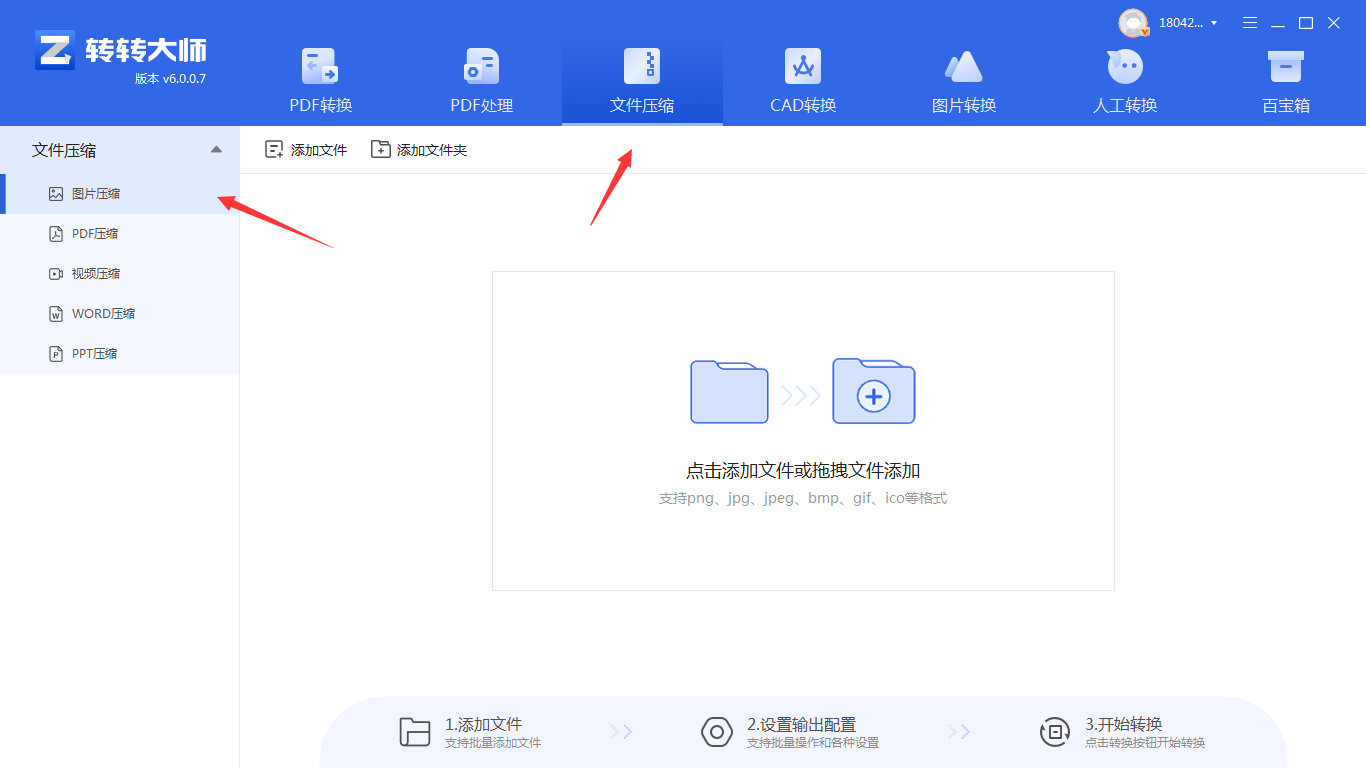
2、打开转转大师,选择文件压缩->图片压缩。
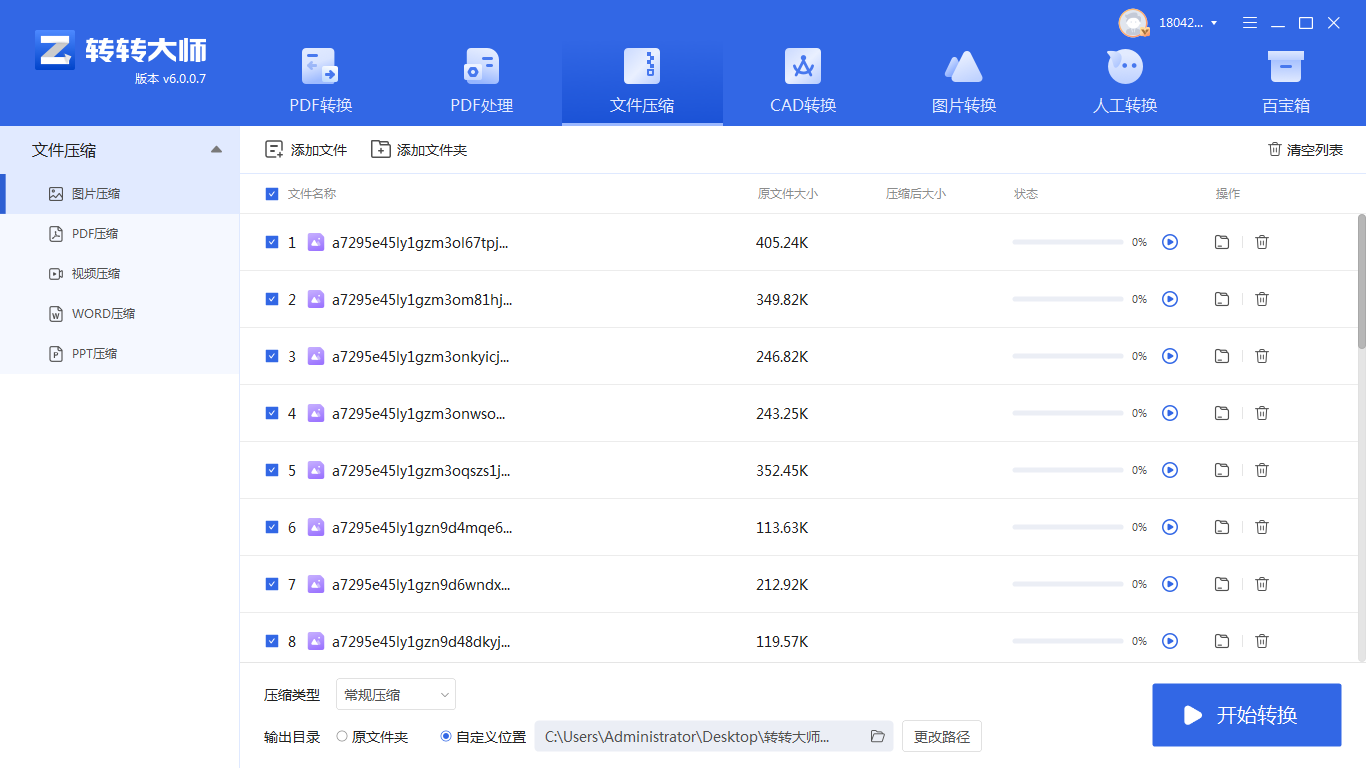
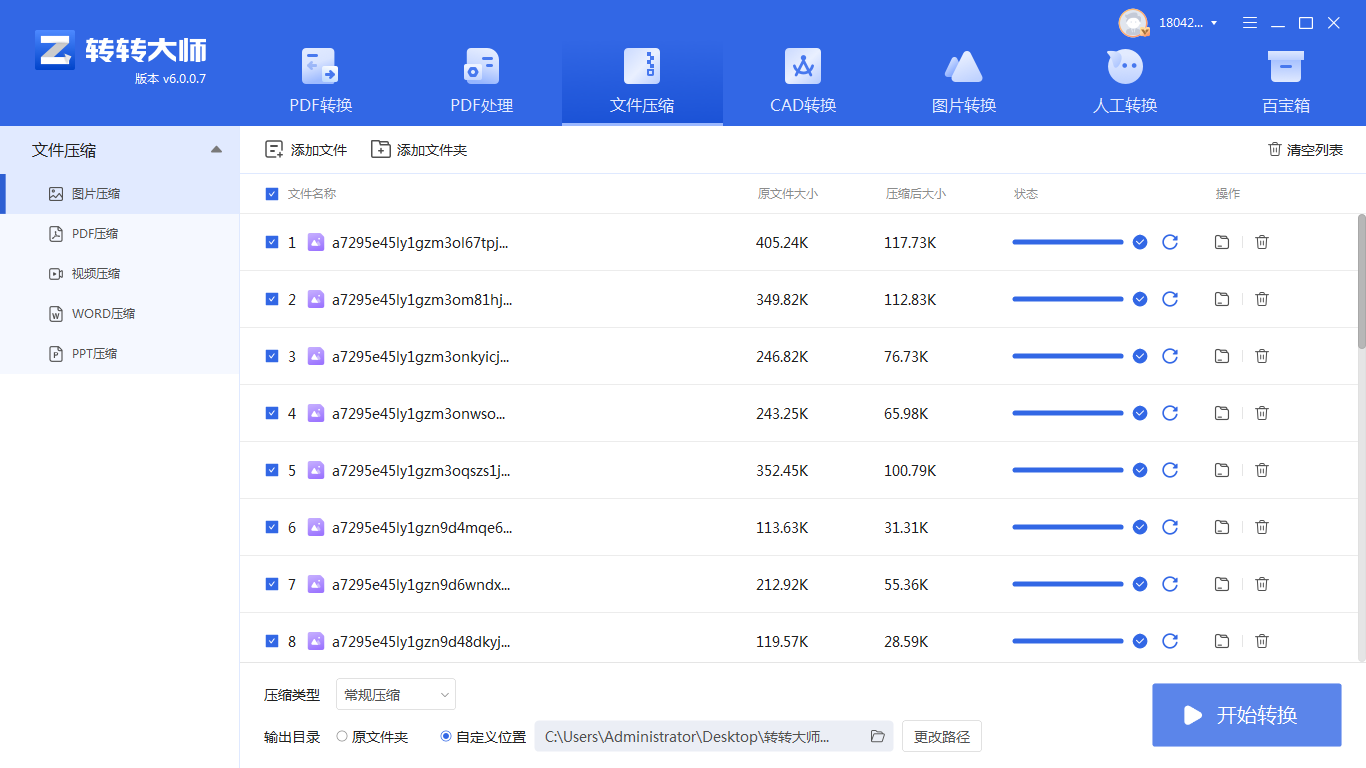
3、点击添加文件件批量添加,然后选择压缩类型、输出目录,最后点击开始转换即可。
注意点
- 首次使用建议先压缩单文件测试参数效果
- 避免过度压缩导致动画卡顿(帧率建议保持≥10fps)
- 批量处理时注意检查输出路径磁盘空间是否充足
二、在线工具极速压缩法
通过浏览器直接上传处理,无需安装软件,适合临时性压缩需求。
- 优点:零门槛操作、支持跨平台使用、即时下载结果
- 缺点:依赖网络环境、单文件大小受限(通常≤50MB)
推荐工具:我拉网在线gif制作
操作步骤:
1、启动您的网络浏览器,并前往我拉网的gif压缩工具页面:https://gif.55.la/compress/
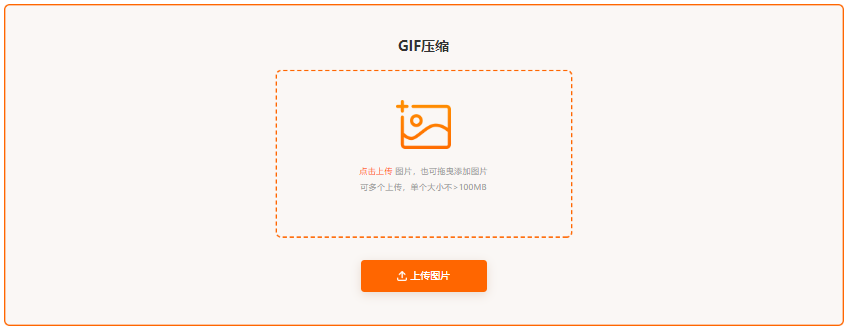
2、您可以通过简单的拖放动作或者点击上传按钮,将需要压缩的GIF文件上传到该网站。
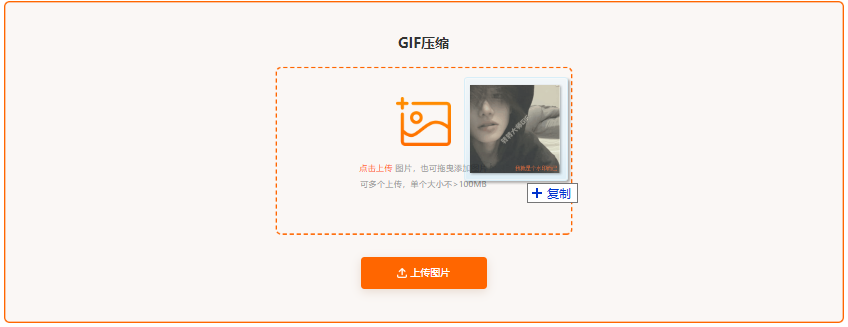
3、上传后,根据您的需求选择压缩等级(小于200KB、小于500KB或小于10MB等),接着点击“开始压缩”按钮。
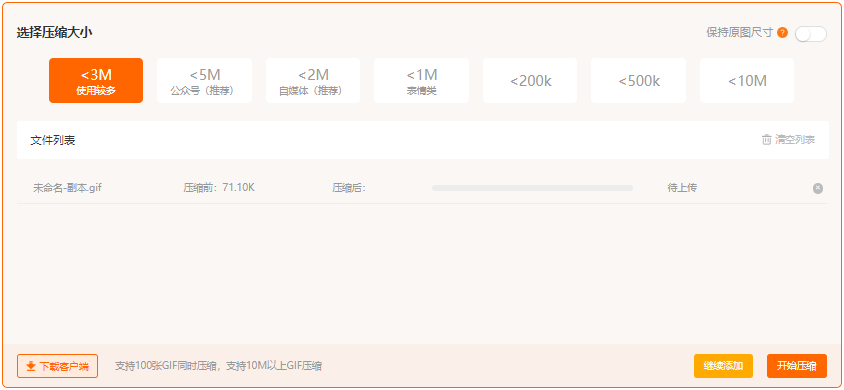
4、压缩过程完成后,即可下载您的GIF文件,这样您就能享受到更小的文件大小而同时保持出色的图像质量。
注意点
- 压缩强度超过80%可能导致色彩断层
- 复杂动画建议分片段压缩后重新合成
三、Photoshop深度优化法
利用专业图像处理软件进行底层参数调整,适合对画质有极致要求的场景。
- 优点:支持逐帧编辑、可精确控制颜色表和透明度
- 缺点:操作复杂度高、需掌握动画导出设置
操作步骤:
1、文件导入- 打开PS后选择【文件】>【导入】>【视频帧到图层】

- 在导入窗口设置帧范围(建议截取关键段)
- 颜色表优化:点击【图像】>【模式】>【索引颜色】,将颜色数降至128
- 透明度优化:在图层面板批量删除完全透明像素
- 帧延迟调整:通过时间轴面板统一修改帧间隔(建议0.05-0.1秒)
- 选择【文件】>【导出】>【存储为Web所用格式(旧版)】

- 在预设中选择"GIF 128 Dithered"
- 勾选"透明度"和"动画循环"选项
注意点
- 处理前需备份PSD源文件
- 复杂动画建议使用"文件>导出>渲染视频"生成视频后转GIF
- 导出时勾选"优化"选项可进一步减体积
四、命令行工具自动化压缩
通过FFmpeg等开源工具编写脚本实现批量自动化处理,适合开发者或运维人员。
- 优点:可集成到工作流、支持服务器端处理
- 缺点:需要编程基础、无图形界面
推荐命令(FFmpeg示例)
- ffmpeg -i input.gif -vf "fps=10,scale=640:-1:flags=lanczos" -c:v gif -f gif output_compressed.gif
参数解析:
fps=10:将帧率降至10fpsscale=640:-1:宽度缩放至640px,高度按比例自动计算flags=lanczos:使用高质量缩放算法
效果数据
- 原始文件:15MB(800x600,24fps)
- 压缩后:4.2MB(640x480,10fps)
- 画质评分(SSIM):0.92(1为最高)
五、移动端轻量化处理方案
通过手机APP实现即时压缩,适合移动办公场景。
推荐工具
1、GIF Brewery(iOS)- 核心功能:支持手势裁剪、实时预览压缩效果
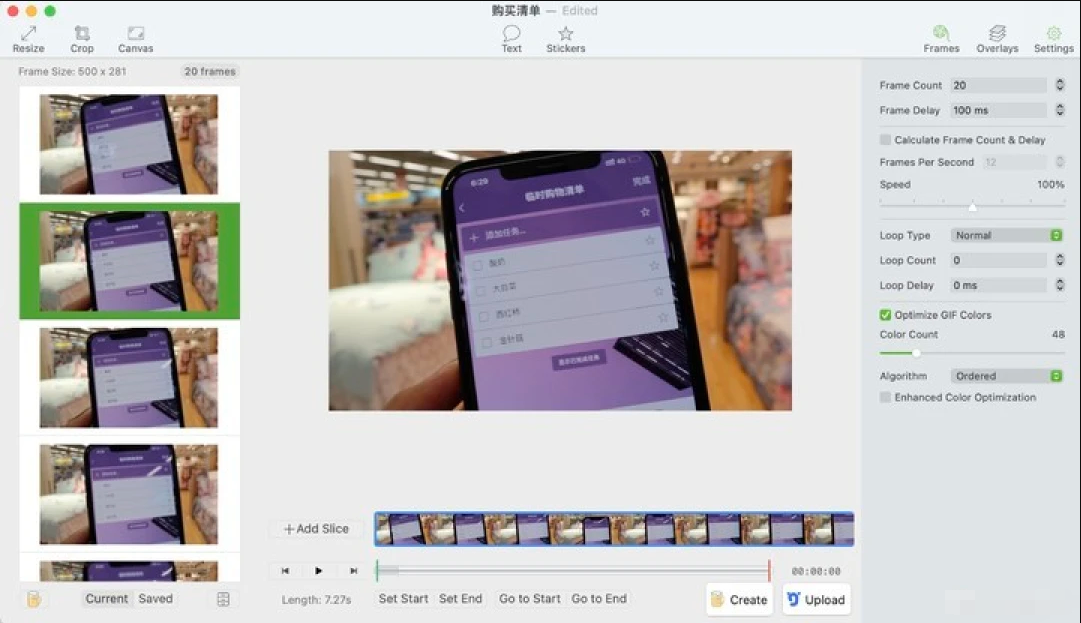
- 实测数据:5MB文件压缩至1.8MB耗时8秒
- 核心功能:内置智能压缩算法,可自动识别最佳参数
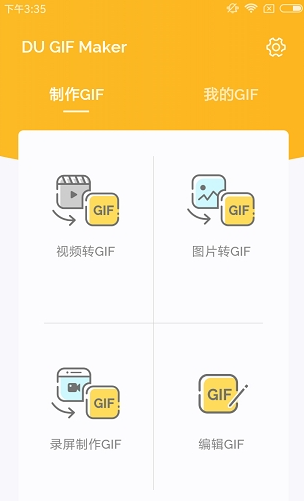
- 特色功能:支持从视频直接提取片段生成GIF
操作要点
1、优先选择WiFi环境处理大文件2、压缩前关闭其他后台应用避免卡顿
3、重要文件建议先压缩至本地相册再分享
六、综合优化策略
多阶段压缩法
- 初步处理:使用在线工具去除冗余帧
- 深度优化:通过PS调整颜色表和透明度
- 最终压缩:用转转大师压缩宝进行批量微调
效果对比
| 阶段 | 文件体积 | 画质评分 | 处理时间 |
|---|---|---|---|
| 原始文件 | 28MB | 100% | - |
| 初步处理 | 12MB | 92% | 2分钟 |
| 深度优化 | 8.5MB | 88% | 5分钟 |
| 最终压缩 | 7.2MB | 85% | 1分钟 |
常见问题解决方案
1、压缩后动画变快
- 原因:帧延迟时间被重置
- 解决:在导出设置中手动调整每帧显示时间
2、透明背景变黑
- 原因:未正确设置透明通道
- 解决:在PS中确保图层背景为透明,导出时勾选"透明度"选项
3、颜色出现斑驳
- 原因:颜色量化过度
- 解决:在导出设置中将调色板颜色数提升至128-256色
总结
以上就是gif如何压缩到10m以下的全部介绍了,通过合理选择压缩工具与方法,完全可以在保持视觉效果的同时将GIF体积控制在10MB以内。对于普通用户,推荐优先尝试金舟压缩宝或EZGIF这类操作简单的工具;专业设计师可深入掌握PS的动画导出设置;开发者则可探索FFmpeg的自动化处理方案。建议根据实际需求建立标准化压缩流程,例如:
- 社交媒体分享:宽度≤600px,帧率≤15fps
- 网页嵌入:体积≤5MB,支持渐进式加载
- 邮件附件:体积≤2MB,使用WebP格式替代
通过持续优化GIF处理流程,不仅能提升内容传播效率,更能显著改善用户体验,为数字内容创作带来质的飞跃。

我拉网GIF制作
免费的GIF制作软件,轻松搞定表情包制作


