
 客户端下载
客户端下载
 GIF制作基础版
 GIF制作高级版
 视频转GIF
 GIF拼图
GIF拼图 GIF编辑
GIF编辑
 登录
登录 gif制作
gif制作在这个表情包成为社交“硬通货”的时代,GIF动图表情包凭借其生动直观、无需音效、体积小巧的特点,已成为聊天斗图、内容创作甚至品牌营销的利器。无论是将生活趣事转为魔性循环,还是将影视片段剪成吐槽神图,掌握高效制作方法都能让你在社交战场游刃有余。那么怎么做gif动图表情包呢?本文将系统解析五大主流制作方法,助你快速产出高质量表情包!
一、在线工具制作法:零基础首选
无需安装任何软件,通过浏览器上传图片或视频片段即可生成GIF,适合快速制作简单表情包。代表工具包括我拉网GIF制作、改图神器等。
- 优点:操作简单,零学习门槛、支持跨平台(Win/Mac/手机)基础功能免费
- 缺点:高级功能受限(如特效、透明背景)免费版常带水印、文件大小限制(通常≤5MB)
推荐工具:我拉网GIF制作
操作步骤:
1. 打开在线工具:访问图片合成GIF在线工具:https://gif.55.la/
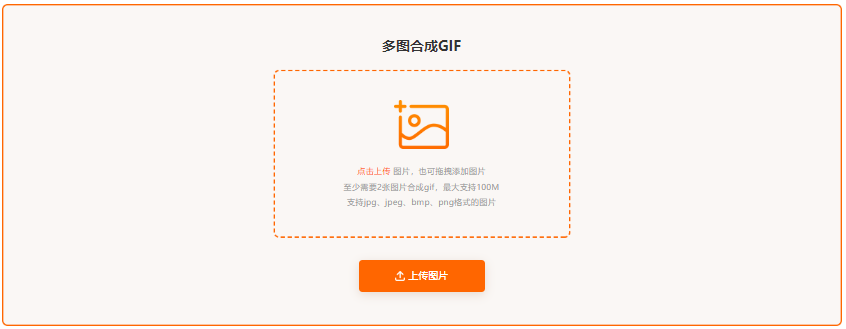
2. 上传图片素材:点击页面上的上传按钮,选择至少两张图片素材进行上传。
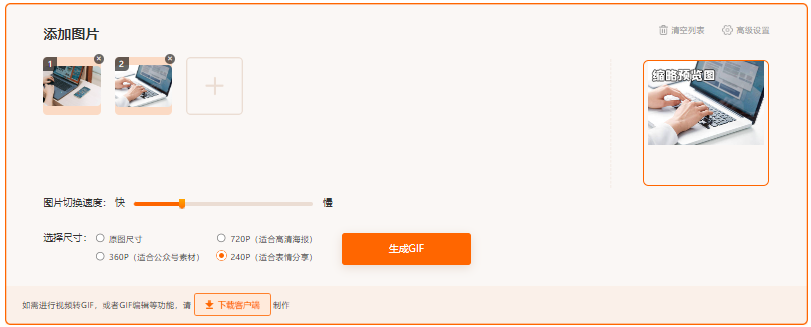
3. 设置GIF参数:根据需要,调整GIF的切换速度、背景颜色和画质等设置。
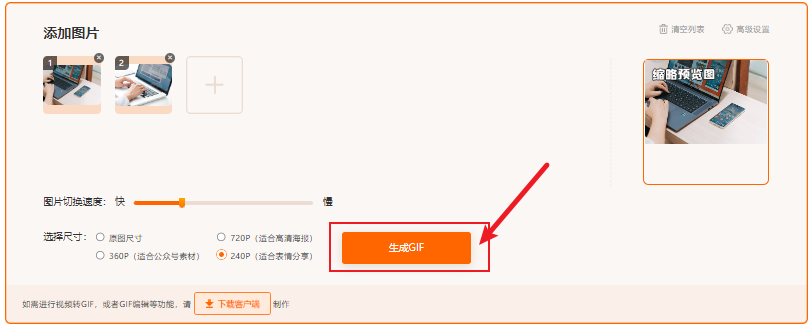
4. 生成GIF:设置完成后,点击"生成GIF"按钮,工具将开始制作GIF动画。
5. 保存GIF:GIF生成完成后,点击"保存到电脑"按钮,将文件保存到本地。或者,您也可以直接复制生成的GIF图片,并粘贴到社交工具的聊天窗口中。
注意:在线版图片≤3张,避免超过100MB。
二、Photoshop专业法:设计师级精细控制
利用PS时间轴功能逐帧编辑,支持透明背景、运动模糊等高级效果,适合高质量原创表情包。
- 优点:帧级精准编辑,自由度极高支持透明背景、复杂特效、输出画质高清
- 缺点:需订阅正版软件(约¥50/月)学习成本高
推荐工具:Adobe Photoshop(Win/Mac)
操作步骤:
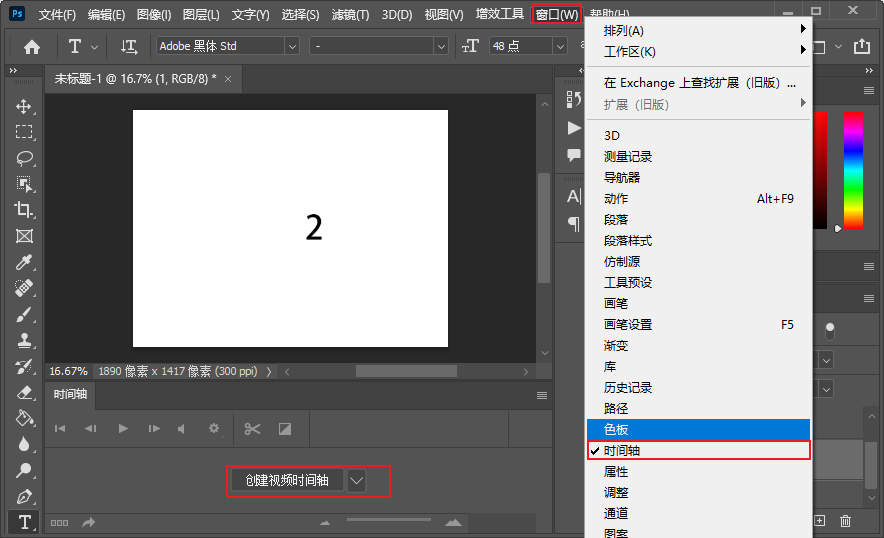
1、导入素材:文件 → 脚本 → 将文件载入堆栈 → 勾选“创建智能对象”。2、创建动画:窗口 → 时间轴 → 点击“创建帧动画” → 选择“从图层建立帧”。
3、优化关键帧:
删除重复帧(如暂停画面冗余帧)
延长关键帧时长(如1秒)
添加过渡效果(渐隐/滑动)。
文件 → 导出 → 存储为Web格式 → 颜色数调至128色,启用透明度。注意:颜色数≤128色,分辨率≤720p,可缩减40%体积。启用运动模糊,删除模糊帧不影响观感。确保首尾帧动作自然,实现无缝循环。
三、视频转GIF法:影视&游戏片段神器
截取视频片段直接转为GIF,适合影视剧吐槽、游戏高光时刻等动态内容。
- 优点:保留原始视频流畅度转换速度快支持片段裁剪
- 缺点:文件体积易过大免费工具常限时长(如15秒)
推荐工具:我拉网gif制作电脑端
操作步骤:
1、下载软件并且安装到电脑上,打开,然后我们可以看到gif制作高级版有很多个制作功能,我们选择视频转gif,然后开始制作。

2、点击“选择视频文件”,将你准备好的视频文件上传上去。

3、根据自己的需求设置一下开始时间和结束时间,普通会员可以截取15秒,vip可以截取30s,对我们来说,这个长度已经很足够了,截取完后的点击导出gif。
4、导出的gif图片里面还有水印怎么办?左右两边的留白太多了怎么办?我们可以点击“gif剪裁”进行修理一下。

5、剪裁完之后是不是好看多了呢。最后看看效果如何:

注意:影视片段需二次创作(如加字幕、特效)。优先降帧率而非分辨率,避免动作卡顿。
四、手机APP制作法:随拍随转移动工坊
通过APP将连拍照片或短视频快速转为GIF,支持AR特效、动态贴纸,适合生活趣事表情包。
- 优点:操作便捷,支持实时拍摄内置特效库(滤镜、文字抖动)一键社交分享
- 缺点:免费版功能受限(分辨率/水印)编辑精度较低
推荐工具:GIF动图制作器(安卓)、GIPHY(iOS)
操作步骤(以GIF动图制作器为例):
1、导入素材:打开APP → 选择“视频转GIF”或“多图合成” → 导入相册内容。
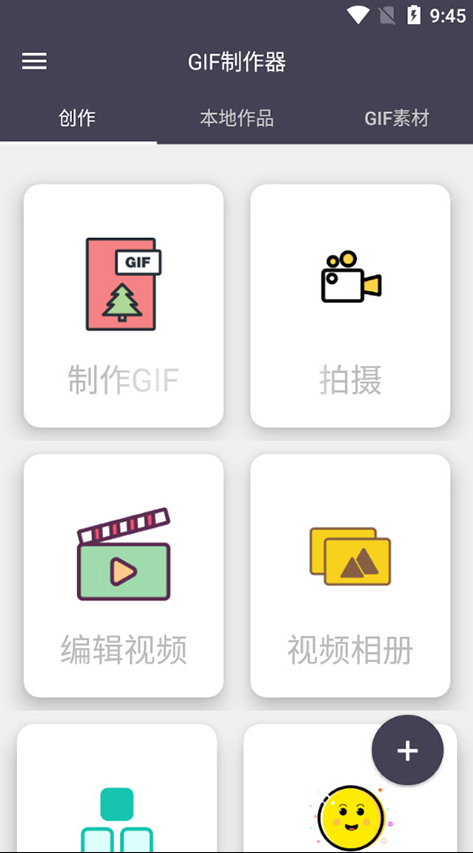
2、创意编辑:
添加动态文字(位置/颜色可调)
使用“去背景”功能抠图
叠加3D贴纸。
注意:用连拍模式(≥3张/秒)保证动作连贯。关闭APP相册自动备份,防止敏感内容上传。定期清理缓存,GIF易占手机空间。
五、屏幕录制转GIF法:教程类表情包利器
录制屏幕操作(如软件演示)并转为GIF,适合制作教程、攻略类表情包。
- 优点:集成在办公软件中(如WPS)录制剪辑一体化无需额外设备
- 缺点:仅限Windows系统、画质可控性低
推荐工具:WPS录屏(Win)
操作步骤:
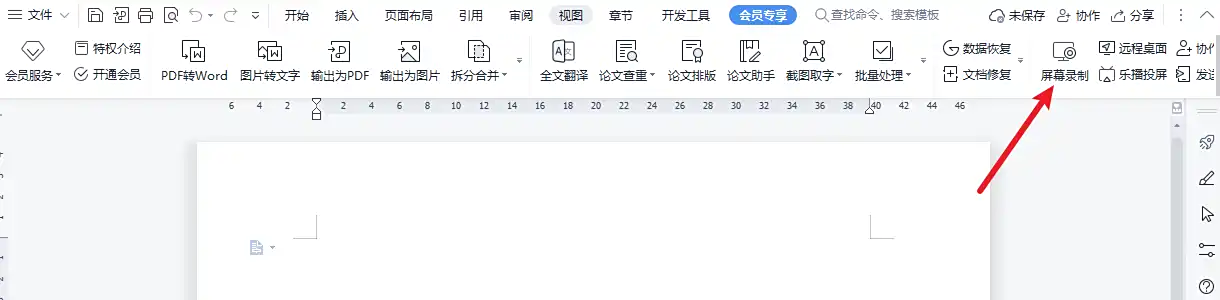
1、录制屏幕:打开WPS → 按 Ctrl+Alt+X → 选“录屏” → 框选区域 → 开始操作。
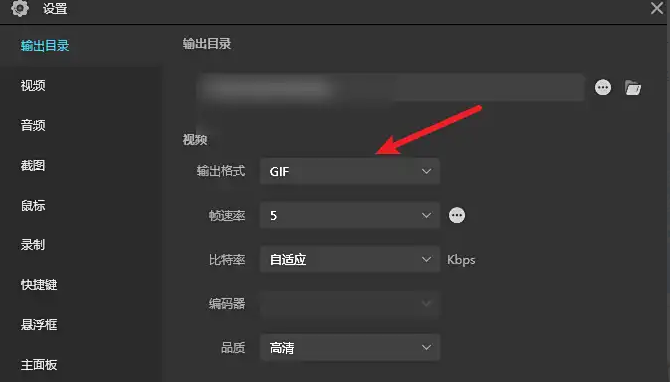
2、格式转换:保存为MP4 → 手动改后缀为 .gif(兼容时有效)。
注意:清理桌面,隐藏隐私信息;区域精准框选(建议800×600px)。单次录制≤30秒,防止文件过大。改后缀失败需用专业工具(如FFmpeg)转码。
终极选择指南:按需匹配高效工具
根据不同场景推荐最优方案:
- 新手尝鲜 → 在线工具(我拉网gif制作)
专业设计 → Photoshop(透明背景/特效)
视频片段 → 我拉网gif制作电脑端(精准截取)
手机随拍 → GIF动图制作器(特效丰富)
教程录制 → WPS录屏(一键转换)
⚡️ 无论何种方法,成功表情包都遵循三大铁律:
精简内容(3-8秒核心动作)、严控体积(≤3MB)、循环流畅(首尾自然衔接)。
总结:让创意动起来
以上就是怎么做gif动图表情包的全部介绍了,从零基础到专业设计,从电脑端到手机端,GIF表情包制作已无技术门槛,核心在于工具选择与优化意识。日常娱乐用在线工具或手机APP快速出图,专业创作则靠Photoshop精细打磨,而视频与录屏转换更让素材来源无处不在。
掌握帧率、颜色数、分辨率三大参数,平衡画质与体积,你的表情包不仅能“动”起来,更能“活”进千万聊天窗口。

我拉网GIF制作
免费的GIF制作软件,轻松搞定表情包制作


